About this episode
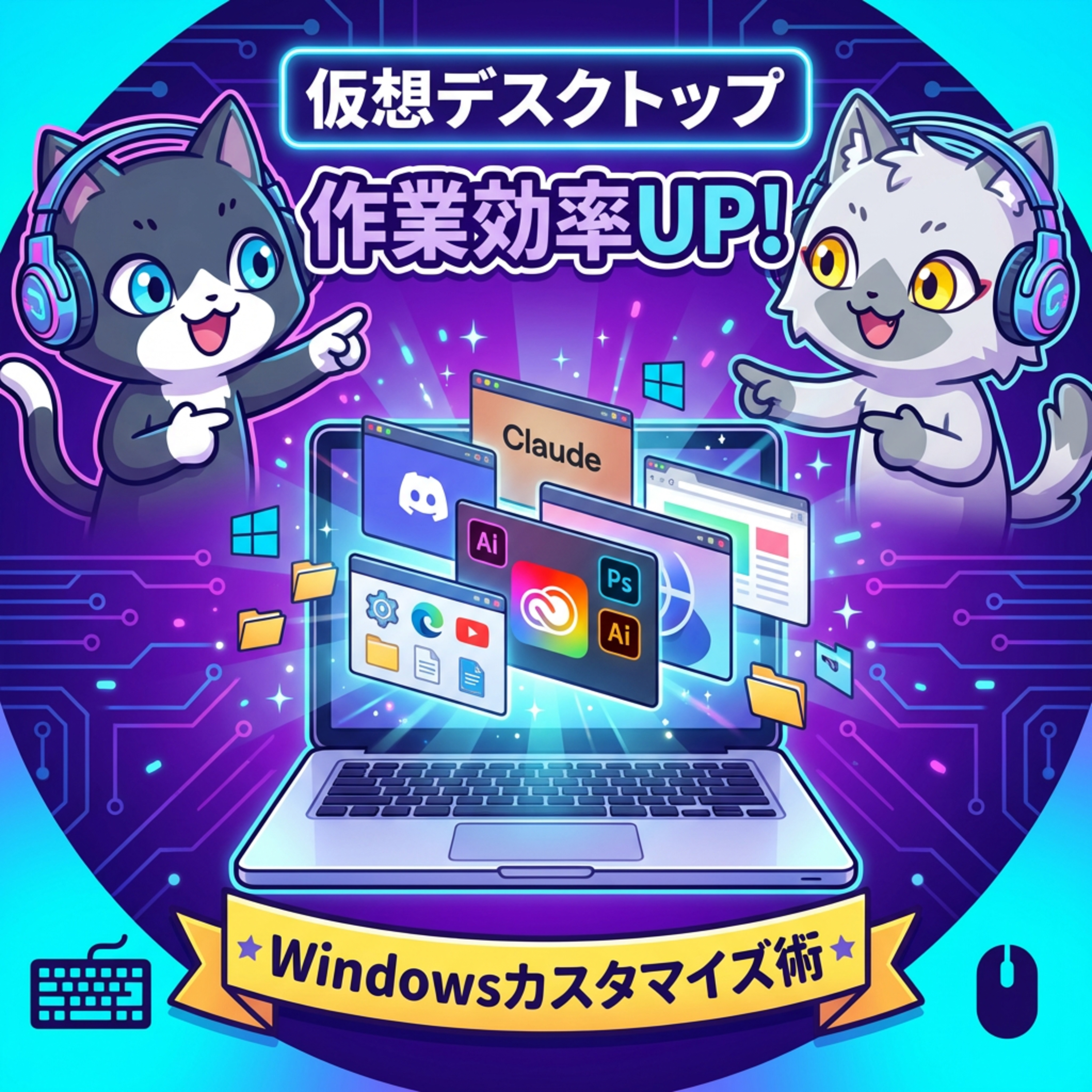
作業を効率化しよう!👍️
🔻お便りフォーム https://forms.gle/pchkKUYQhBTRZRQ69
🔻Kudo|note https://note.com/kudo_notes
🔻AIイラスト - Kudo https://www.artstation.com/kudo_aiart
🔻音声ライブ配信:アニボッチステーション https://stand.fm/channels/60ce14cbfa2e548a3cc824e9
🔻アニボッチDiscordコミュニティ https://discord.gg/gM3UDWnuMW
ーーーーーーーーーーー
以下、広告リンクを含みます。
🔻Adobe Creative Cloud https://adobe.prf.hn/click/camref:1100l5z3YB/pubref:kudoradi
🔻マイク SHURE MV7 https://amzn.to/3Ll4a6g
🔻オーディオインターフェース ZOOM Podtrak P4 https://amzn.to/3YeFdMU
🔻AI音声入力ソフト「Aqua Voice」招待リンク(1ヶ月無料)
Get every episode summarized
Each time Kudo's Radio -クドラジ- publishes, we email you a written briefing from the transcript — the topics, who appeared, and any specific claims, with the ad reads skipped.
Email me new episodesFree for 3 shows. No card needed.
Hosts & guests
Transcript ready
135 searchable segments. Every word is indexed and playable.
Full transcript
Kudo's Radio -クドラジ- — Windowsの仮想デスクトップを使い始めました。. Machine-transcribed; use the interactive transcript above to jump the player to any line.
どうも皆さん クドウでございます この番組は年間でアニメに100作金以上 漫画300作金以上そしてゲーム 持たしなみ最近は映画に戻っている 私クドウがアニメ漫画ゲーム AIの話をしたりしなかったり する番組です 本日は2026年1月29日 木曜日 現在時刻は夜の18時57分となっております 昨日に引き続きですね もう7時まで2分切りましたね 今58分になった ということで 昨日もそうなんですけど 今日もちょっとAIといろいろ 多分売れていたりとか 今日のちょっと話の内容にも 関わってくることなんですけど 最近パソコンのカスタマイズというか 自分の使いやすいように設定するみたいなことに
少し浜ってってきっかけはね 完全にあの ウェズターンの話だと思うけど ウェズターンと なんてしたっけ 寝をビムか そこがきっかけだったんですけど なんかね 既にいろいろショートカットギー使ったりとか やってたんだけど なんかもっといろいろできんじゃないかと思って youtubeの動画をあさり始めたら まだまだね使ってない ショートカットギーとか 出てくるわけですよ で 今日はちょっともうね 1分切っちゃってるんで 市島でね もうこれあとすぐご飯食べなきゃいけないんで パパっと 今日もパソコンの話になるんですけど それを話して終わろうと思います もうじゃあ早速本題ですけど もう知らせても何もしないですけど ウィンドウスのパソコン に限らずかでも マックも確かあると思うんだけど 仮想デスクトップって皆さん使ってます 仮想デスクトップ
マックだとね 確かちょっと私もマック 仕事でマック使ってるんだけど あんまり使い込んでるわけじゃないので 確かどうかわかんないんだけど 確か3本指かなんかね ドラックバットを上にすってやると できるとかできないとかって話を聞いたことが ある気がするんですが 私が今回いてねちょっとウィンドウスの話で 私プライベートで あのデサクのねウィンドウスパソコン使ってるんでね そのウィンドウスでのその仮想デスクトップの話なんですけど まあさっきも言ったりそのいろいろ 作業効率化とかを考えていく中で そういうか仮想デスクトップ使ってないなって 思ったんですよね 皆さん使ってる仮想デスクトップ 多分 使ってない人の方が多い気はします 多分 仮想デスクトップって何かっていうと あの まあそのままなんだけどデスクトップをあの 仮想的に複数作るっていうかつですね
ちょっと言葉だけで伝わるかわかんないんだけど そういうことです でので私今までその一つのデスクトップ 画面の中にいろんなアプリケーション開いて ねあのまぁ例えばブラウザー開きたい なのブラウザーの まあ私あのパソコンだとマイクロソフト エッジを使ってるんですけど 開いたりとかあとはクロード 開いたりとか あとなんだアンチグラビって開いたりとかデスコード 開いたりとか みたいな感じでやってたんだけど あのまあ一つのデスクトップ まあ一つの画面でいろんなアプリケーション立ち上げて あれもこれもこれもこれ持っていると 取っちゃらかなんですよね 取っちゃらかるしあのブラウザーを見てて あのまとたぶんデスコードの画面いきなきたい って言った時にまぁ多分切り替え えっとまぁオルトタブとか あのショトカッときにオルトタブとか使って あのまぁアプリケーション切り替えたりとかするんですけど まああのデスコードとこういったみたいな 探ししたりする手間がねちょっと
あったりとか しますはいなんであのまあしかもその デスコードとかそのクロード 私デスコードとクロードをね結構その 半分に分割して一つの画面に表示させたりしてるんですけど まあだから仮想デスクトップを使えばその もう一つの仮想のデスクトップに 例えばデスコードとクロードをね私の場合はあの半半で使ってたりするんで その2つの画面をそのままもう一つのデスクトップの方に置いておいて でデスコードとかクロードを使いたいときは そのデスクトップを移動する っていうふうにすればあれこれ便利なんじゃないかと イジイジスのオルトタブであのデスコードどこだっけっていうやらなくても もうすぐ横というかあのデスクトップ2に設定しておけばあれ便利なんじゃねって思って あの今日からもう本当今日の話なんですけど今日からあの仮想デスクトップを
導入してみましたはい今あのアドビオーディション動いてますけどアドビオーディションは 仮想デスクトップ1で動いてってえっとそれ以外のまあクロードとかまあデスコードもそうだし またまぁ結構アンチグラビティードねあの なんでプロジェクトページというかを結構開いてるんですけどそれはまあちょっと用途によって 他の仮想デスクトップに映したりとかしていて今はですね あちみにウィンドウォーズキーとタブキーをすとあの あの今開いてるというかその仮想のデスクトップ全部見ることがあります オルトタブのあの何つのデスクトップ版というかになってて今全部で5つ使ってますね はいまああまり増やしすぎてもねちょっとん まあ大変かなっていうのもありますけど あとはそのデスクトップ感を移動をさせるためのまあショートカットキー
まあ本来ならコントロールウィンドウォーズキーでやじる式かでこう 隣のデスクトップに移動してるとかできるんだけどまあキーボードでもできるんだけどまあマウスとかにね あの割り当てて私のマウスはあの横スクロール用のあのロジックルのねあのマウス使ってて横スクロール用の やつがホイルがついてるんでそれをこうカスタマイズして 設定してすぐにこう横の となるのデスクトップに移動できるようにまあ設定したりとかはいしております まあそんな感じでねあの仮想デスクトップ今日から使われてただけなんでまだ使いこなせてるとはちょっといい がたいんですけどただまあその自分の中でねここのアプリケーションはこのデスクトップに置いてあるみたいな感覚がこう 二次身二次身に閉みついてくると多分もっとね効率的に仕事できるんじゃないかなと思ってますはい 本当にねハマってんだよなこのパソコンのカスタマイズ
でねまあこれちょっとまた別の機会話そうと思うけどもう一個今ちょっとやろうと思ってることがあって それはですねえっと日本語と英語の入力を切り替えこれをねちょっとあのもっと 簡単にというかあのせて買いようかなと思ってて多分これ言ったことないと思うんだけど私あの ウィンドウズまあウィンドウズたんだけどあのUSキーボード使ってるんですよ USキーボードこれ知らないとは本当知らないのかもしれないんだけどあのキーボードって日本 その何つの日本で使われてる標準的なディスキーボードっていうのと まあ海外で標準的に作る使われてるUSキーボードっていうのがあるんですよ 私はあえてあのUSキーボード使ってます理由はかっこいいから かっこいいからもう彼これでももうずっと使ってるかなうんずっとUSキーボードなんでまあ USキーボードの操作自体は別にもう何を問題ないんですけど
唯一その日本語と英語の切り替えへのねそのキーがまあUSキーボードなんであの 実はキーボードみたいにその左上にないんですよ 左上にねなんかね一のとなり左かにあのなんていうのこれなんていうんだっけ チルダ忘れたけどなんかみたいな チルダ忘れたじゃないかなちょっと忘れたけどがあって オルトキをしながらそれを押すと日本語と英語を切り替えられるんですけど まああるあると思うんですが英語だと思って ニュール切り替えしたらあの 英語今英語になってて日本語にしたいなと思ってやったら 英語になっちゃうみたいな人がね あるあるじゃないまあ逆の仕掛り うんまあいわらトグルスキって言われるもので日本語と英語を同じ切りではスイッチで切り替えるっていう あの放射機になってるのでなんかね切り替えた先がなんか糸したものじゃないっていう
場合は結構あるんだよ であってちょっとねうわぁみたいなでそれであの ワザーとねあの入力したやつ消してもう一回入力切り替えしてっていうのはあるので まあマックユーザーの方はねないらしいんだけど あの日本語の切り替えとあの英語切り替えがねスペース場あの左右にあるらしいんで ないらしいんですがあのウィンドウォーズのまあUSキーボードが結構その辺がね面倒くさいんで 私もちょっとえーとスペース場の隣にあのオルトキーが2つあるんで ちょっとそれに割合当てられるかなって思って ちょっとそれもねやりたいなと思ってるんですよ っていう感じであの本当にね最近は ウェズタームとネオビムのおかげっていういはまあおかげなんですけど でちょっとねパソコンのまあカスタマイズ カスタマイズでもないかまあキーボードでなんかこう 効率的に作業できないかなみたいなことにちょっとハマってます
まあなんであのぜひ皆さんもまあパソコンで作業することが多い方はちょっとその辺見直してみると うんなんか普段ねあの何気なくやってる作業ショートカットキーを使うともっと便利になるっていうこと 結構あるのではいまあぜひぜひ皆さんもショートカットキーとか うんあとはまあなんだろうなショートカットをまあ覚えるところからスタートだと思うんですけど うん私もそこそこ使ってますけどねショートカットキーね まあコントロールコピーとかシートかねVとかねその辺はまあ基本として まあいろんなショートカットキー本当にあるんで 本当に全然使い切れてないですけどはい便利なものがあると思うので ぜひ皆さんもあの仕事の効率か作業の効率かのためにショートカットキーちょっと 観測してみると面白いかもしれませんはいというわけでじゃあ今回はここまでにしたいと 思いますここまで聞いていただきありがとうございましたそれではまた次の配信でお会いしましょう
バイバイ
More episodes
More from Kudo's Radio -クドラジ-

【めっちゃ簡単】Claude CodeでオリジナルのMCPサーバーを自作してみた!
Kudo's Radio -クドラジ-

【2026年春アニメ】第1話の感想まとめ(4月7日時点)
Kudo's Radio -クドラジ-

映画「沈黙の艦隊 北極海大海戦」めっちゃおもしろかった!!
Kudo's Radio -クドラジ-

【Claude】ソースコード流出事件 / OpenClawのブロック / 詫びの100ドルクレジット / アーさん呼び出し / ゲストパス
Kudo's Radio -クドラジ-